
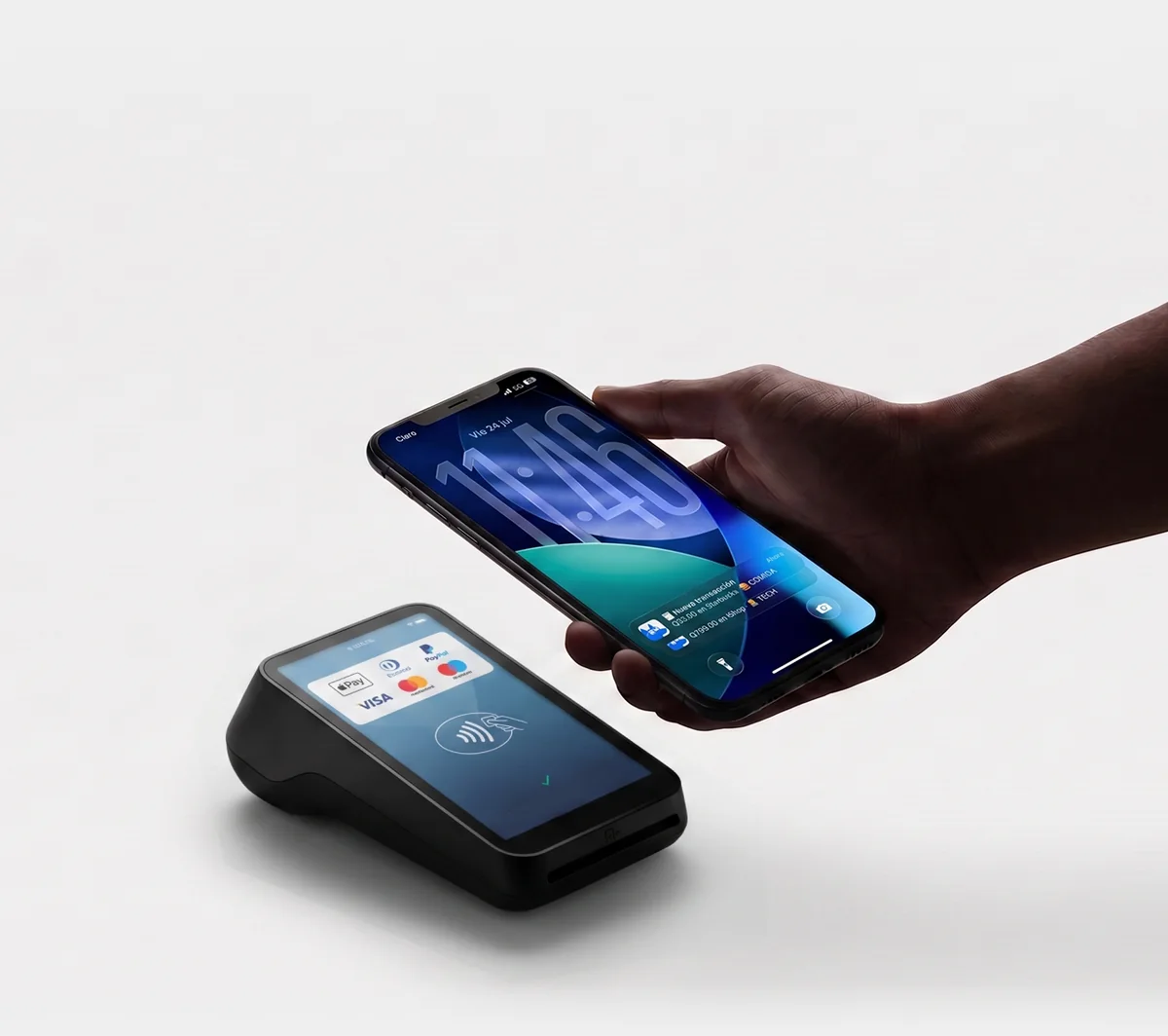
Se anota solo cuando pagas
Pagas con Apple Pay y el gasto queda anotado, con negocio y categoría.
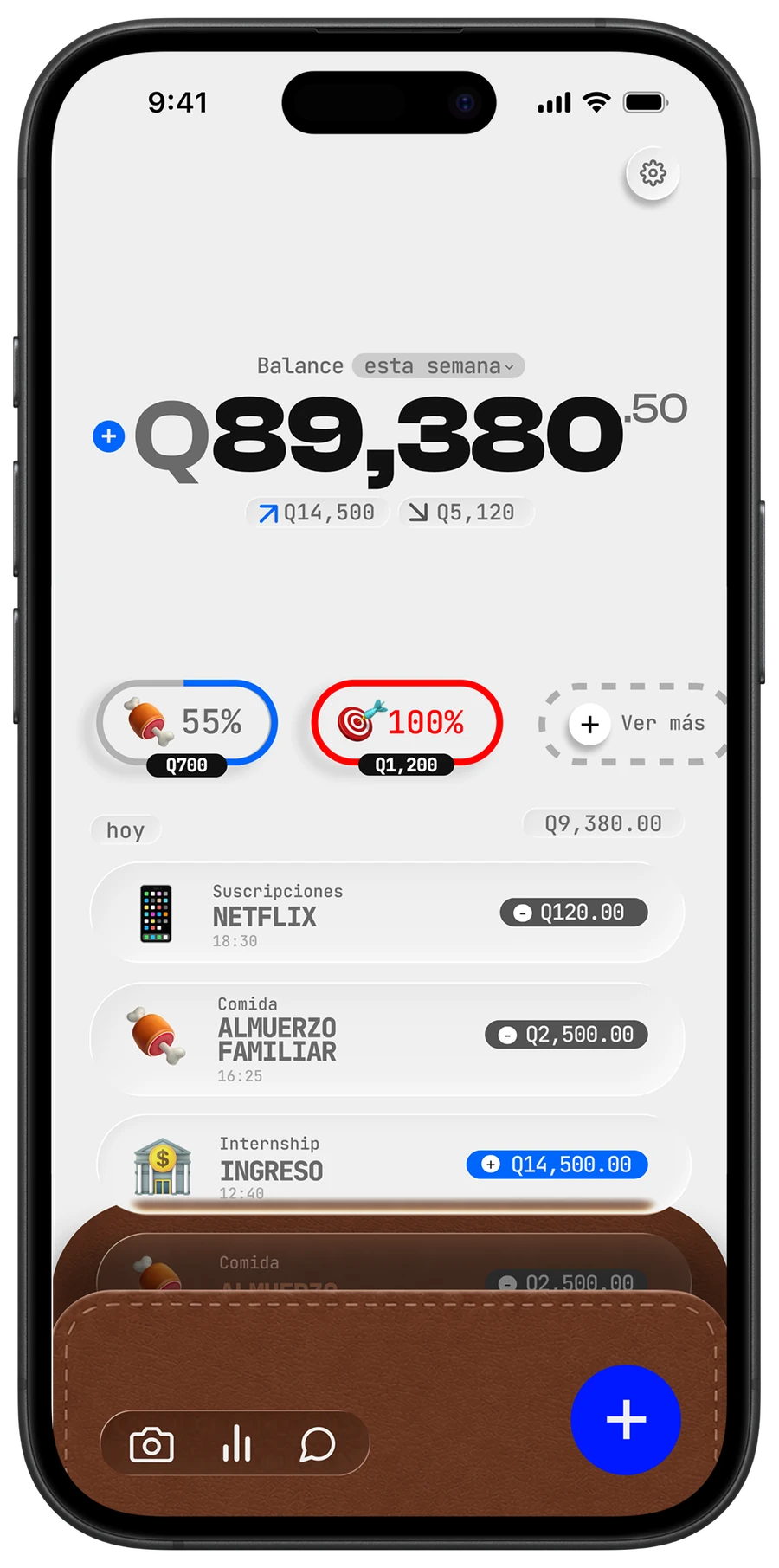


A mí se me complicaba demasiado controlar bien mis finanzas: casi siempre gastaba sin saber el dato exacto de cuánto me quedaba, pero tampoco tenía el tiempo de llevar un Excel detallado.
Es por eso que hice esta app, para que me ayudara a mí; pero espero que también les ayude a ustedes a manejar sus gastos e ingresos.
Osuna Desarrollador de OffRisk
Pagas con Apple Pay y el gasto queda anotado, con negocio y categoría.
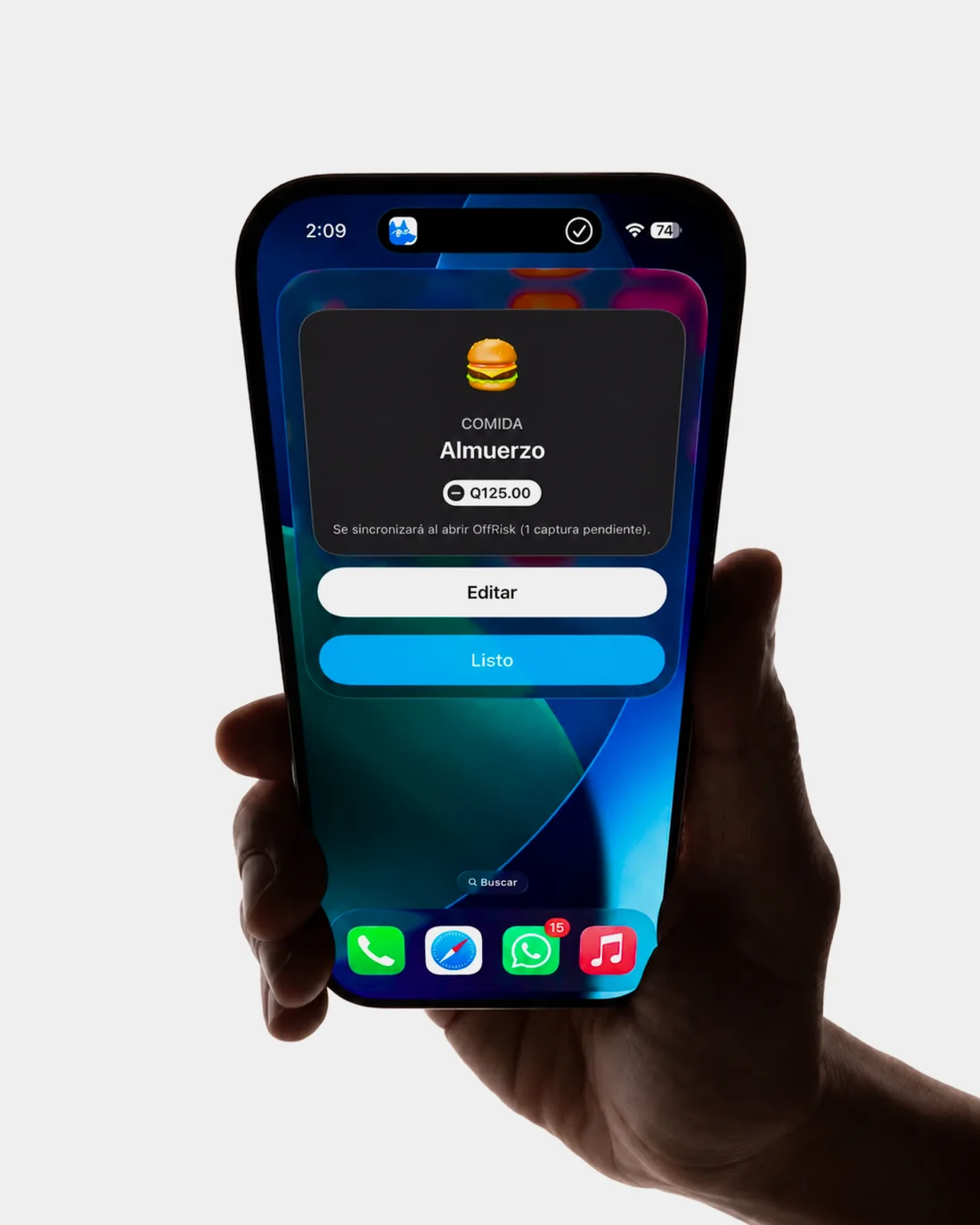
Dos golpecitos atrás del iPhone y anotas, sin buscar la app.
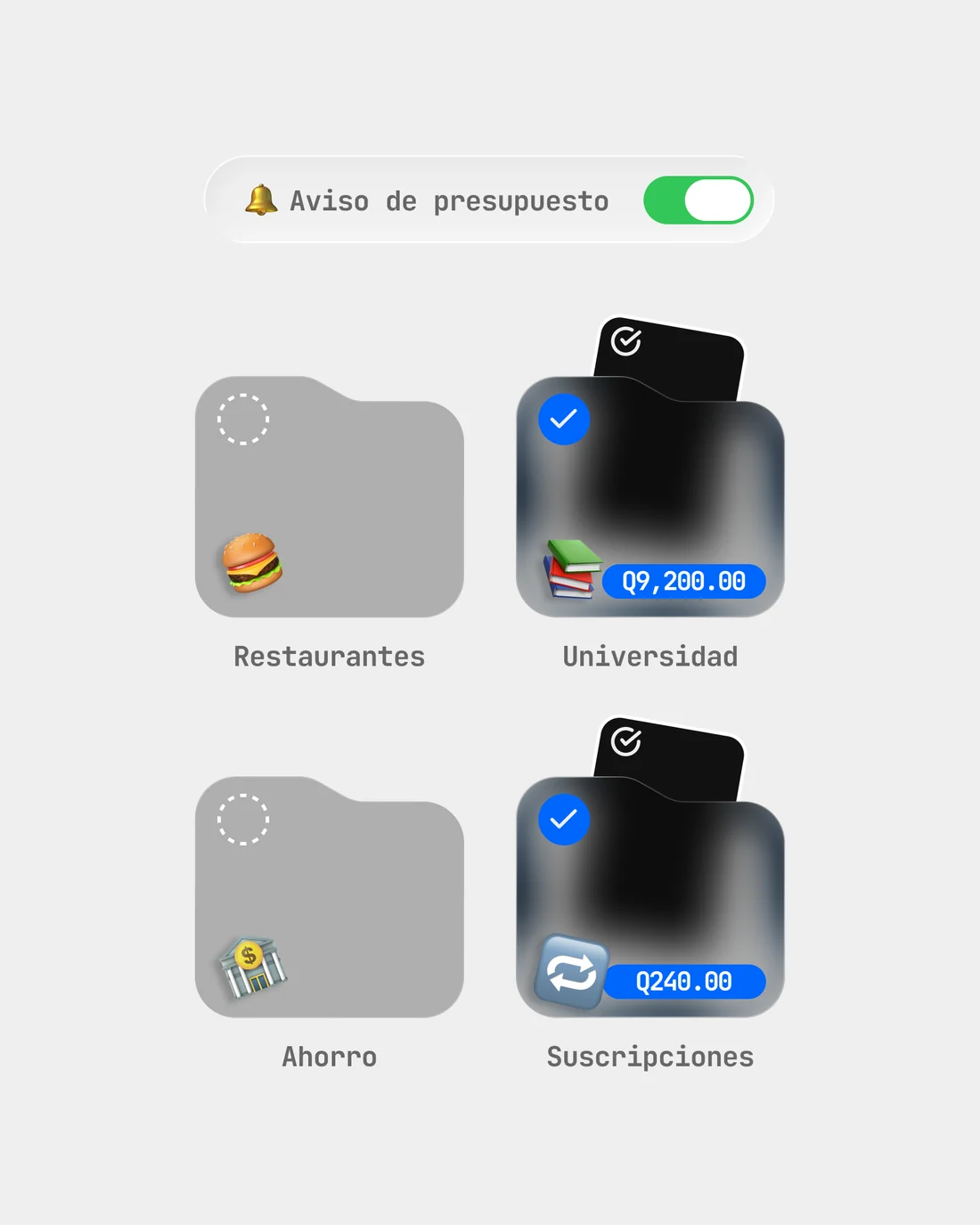
Dices cuánto quieres gastar al mes y te avisa antes de pasarte.
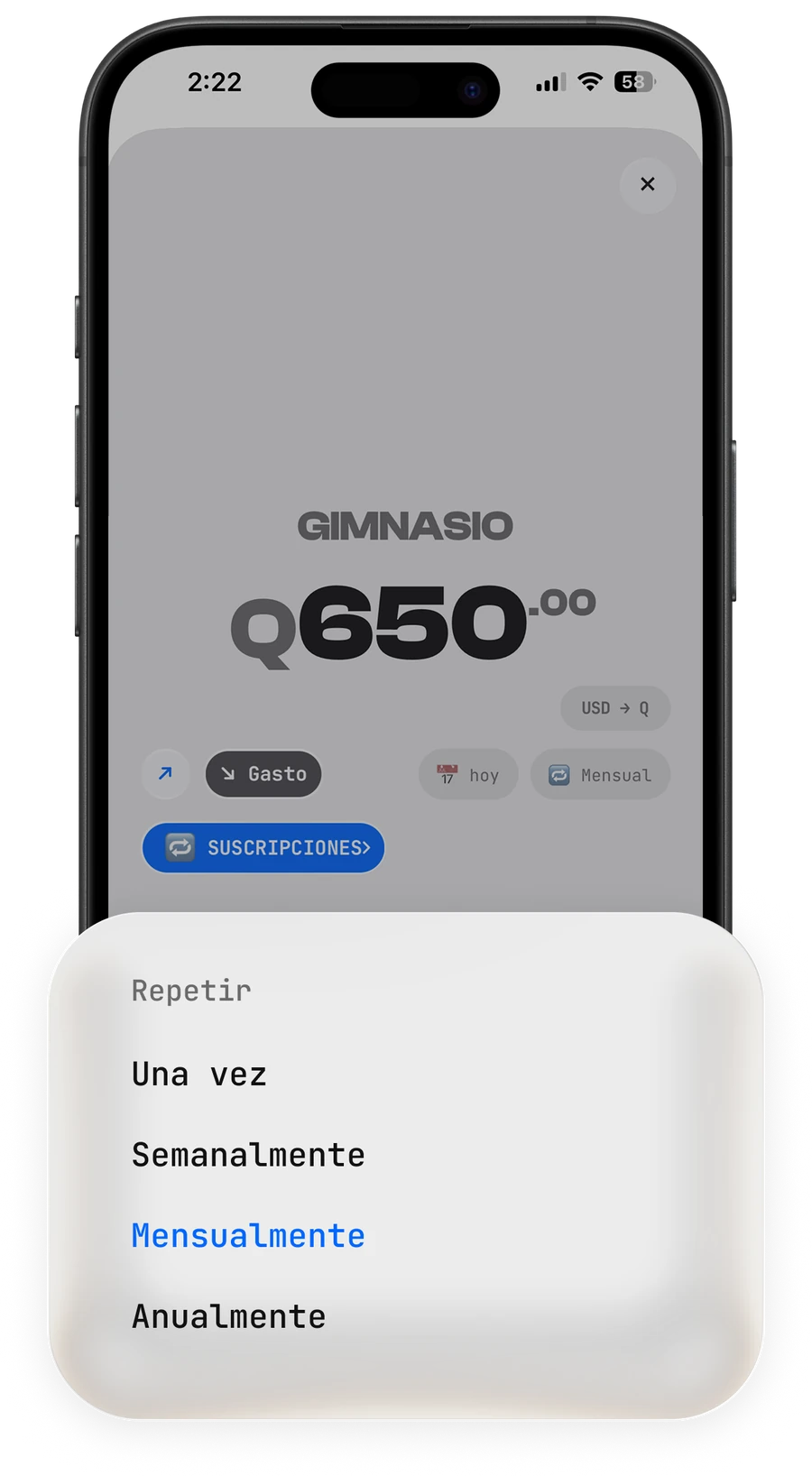
El alquiler, Netflix, el gimnasio: los anotas una vez y se repiten solos.
Le tomas foto al recibo y la app llena sola qué compraste, cuánto costó, a qué categoría va y a qué hora fue. La foto no se guarda en ningún lado.
PROLe preguntas si te alcanza para ese viaje, cuánto ahorrarías si dejas de comer fuera o cómo vas este mes, y te responde con tus propios gastos.
PROVes cuánto gastaste cada mes y en qué se te fue más, con un resumen escrito al final que te lo explica en palabras normales.
PROBajas todos tus gastos e ingresos en un archivo que puedes abrir en Excel y llevártelo a donde quieras. Son tuyos.
PROVes cuánto te queda en la pantalla de inicio del iPhone, y si te quedas sin señal la app guarda lo que anotes y lo sube cuando vuelve.
GRATISTodo lo que necesitas para saber en qué se te va el dinero.
Sale a US$2.08 al mes, cobrados de una vez.
Para que la app haga el trabajo aburrido y tú solo decidas.
Se cobra en la App Store. Cancelas desde los ajustes de tu Apple ID cuando quieras.
No, y es a propósito. OffRisk nunca te pide el usuario ni la contraseña de tu banco, y no puede ver tus cuentas. Tú anotas lo que gastas —o dejas que Apple Pay lo anote por ti— y eso se queda en tu cuenta de OffRisk, nada más.
Con un atajo de iPhone que configuras una sola vez. Cuando pagas con Apple Pay, ese atajo le manda a OffRisk cuánto pagaste y en qué negocio; la app le pone la categoría sola —va aprendiendo de cómo las pusiste antes— y te avisa que ya quedó anotado. Todo pasa dentro de tu iPhone.
Es una función del iPhone —Apple la llama Back Tap—: le das dos golpecitos a la parte de atrás del teléfono y se abre directo la pantalla para anotar un gasto, sin tener que buscar la app. Es la diferencia entre anotarlo y decir «ahorita lo apunto».
Solo se usan para leer cuánto pagaste, qué compraste y cuándo. La foto no se guarda: ni en el teléfono ni en nuestros servidores. Lo único que queda es el gasto que se anotó con ella.
Sí. La suscripción la cobra Apple, así que la cancelas desde los ajustes de tu iPhone cuando quieras; no tienes que pedirnos permiso ni escribirnos. Cuando termina el mes que ya pagaste vuelves al plan gratis, y todo lo que anotaste sigue ahí.
Sí. Eliges tu moneda cuando empiezas y la puedes cambiar después: si la cambias, OffRisk pasa todos tus montos a la moneda nueva con el cambio del día. Y si anotas un gasto en otra moneda, también lo convierte solo.
Todavía no. OffRisk está hecha para iPhone porque usa cosas que solo existen ahí: Apple Pay, los dos golpecitos en la parte de atrás, los widgets y los atajos.
Descárgala, anota lo que te acabas de tomar y mira qué se siente saber exactamente en qué se te va el dinero.
Gratis para empezar. Sin conectar tu banco.